开启 VT 虚拟化:Intel 与 AMD 平台的完整步骤
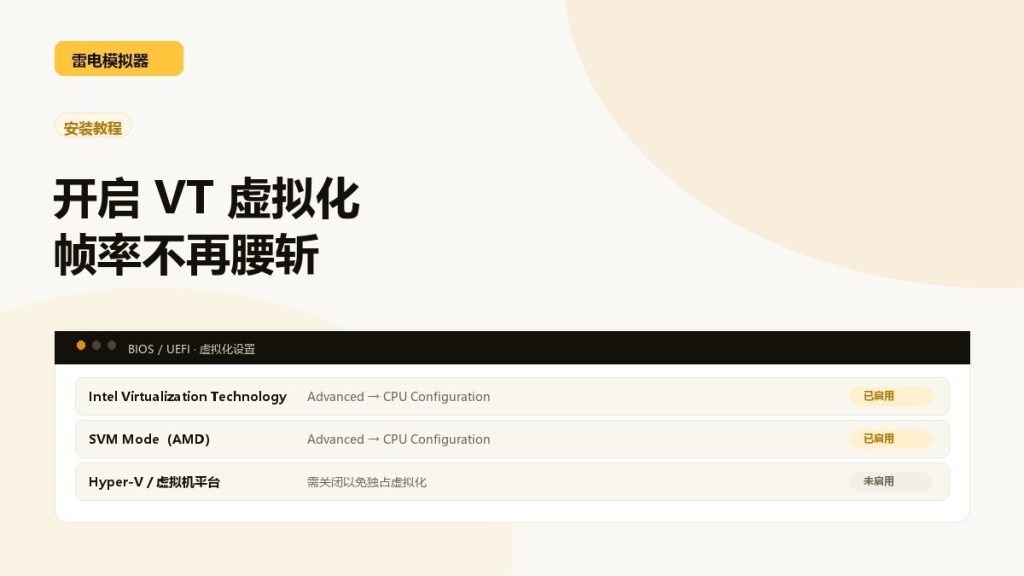
VT(Virtualization Technology,虚拟化技术)是 CPU 提供的硬件加速功能。模拟器运行安卓系统时,CPU 需要把一部分指令直接交给硬件虚拟化层执行;VT 没开,模拟器只能退化成纯软件模拟,帧率掉到 20 帧上下、多开两个实例就卡死。判断方法很简单:模拟器右上角设置 → 性能设置里如果有黄色提示条写着“VT 未开启”,那就是它。
先确认到底开没开
不用重启也能查。按 Win + R 输入 cmd,执行下面这一行:
systeminfo | find "Hyper-V":输出里出现“已检测到虚拟机监控程序”说明虚拟化已启用;四项都显示“是”同样代表开启。- 任务管理器 → 性能 → CPU,右下角“虚拟化:已启用 / 已禁用”是最直观的判据。
- 第三方工具如 CPU-V 会同时告诉你“CPU 支持但系统未开启”,可以区分是硬件不支持还是 BIOS 关了。
Intel 平台:找 VT-x 与 VT-d
重启时连按 Del 或 F2 进入 BIOS(笔记本多为 F2,联想部分机型是 Fn + F2,惠普先按 Esc 再按 F10)。路径通常在 Advanced 或 Configuration 页签下:
- 选项名可能是
Intel Virtualization Technology、Intel VT-x、Vanderpool Technology,位置不固定,直接在 BIOS 里搜 “Virtual” 更快。 - 把它从 Disabled 改成 Enabled;同一页的
VT-d(Directed I/O)建议一起开,多开时设备直通更稳。 - 部分品牌机(尤其商务本)有
VT-d与Secure Boot联动,若开启后进不去系统,先关 Secure Boot 再试。
AMD 平台:SVM Mode 与 IOMMU
AMD 的叫法不一样,找 SVM Mode(Secure Virtual Machine):
- 位置一般在 Advanced → CPU Configuration,或在 Overclocking → Advanced CPU Configuration。
- 把
SVM Mode设为 Enabled;IOMMU也建议开(AMD 的 I/O 虚拟化,对应 Intel 的 VT-d)。 - 锐龙平台若开启后模拟器仍提示未启用,检查是否同时开了
Core Performance Boost的极端超频档,退一档再测。
开了还不生效的三种情况
- Hyper-V 抢占:Windows 自带的 Hyper-V、WSL2、Windows 沙盒、内存完整性(内核隔离)都会接管虚拟化层。管理员身份执行
bcdedit /set hypervisorlaunchtype off后重启,或在“启用或关闭 Windows 功能”里取消 Hyper-V 与虚拟机平台。 - 安全软件拦截:部分杀软的“驱动程序保护”会阻止模拟器加载虚拟化驱动,临时退出后复测即可定位。
- BIOS 没保存:改完必须按 F10 保存并选 Yes,直接按 Esc 退出等于没改,这是最常见的乌龙。
小结
VT 是模拟器性能的地基:先看任务管理器确认状态,Intel 找 VT-x / VT-d、AMD 找 SVM Mode / IOMMU,保存重启后回到性能设置看提示条是否消失。开启后同一台机器上,日常使用的帧率通常能从 25 帧提升到 60 帧并稳定住,多开数量也能多带 1–2 个实例。更多参数调优见 下载中心 里的性能说明。

评论